> For the complete documentation index, see [llms.txt](https://docs.wfolio.pro/llms.txt). Markdown versions of documentation pages are available by appending `.md` to page URLs; this page is available as [Markdown](https://docs.wfolio.pro/site/blocks/widgets/html-code.md).
# Как добавить HTML-код
Размещение произвольного HTML-кода
На сайт можно добавить виджеты или скрипты внешних сервисов, которые поддерживают интеграцию с помощью HTML-кода. Например: онлайн-чаты, формы, панорамные туры, карты и т.д.
Для этого зарегистрируйтесь в сервисе и получите **HTML-код** для размещения на вашем сайте.
### Добавление HTML-кода на одну страницу
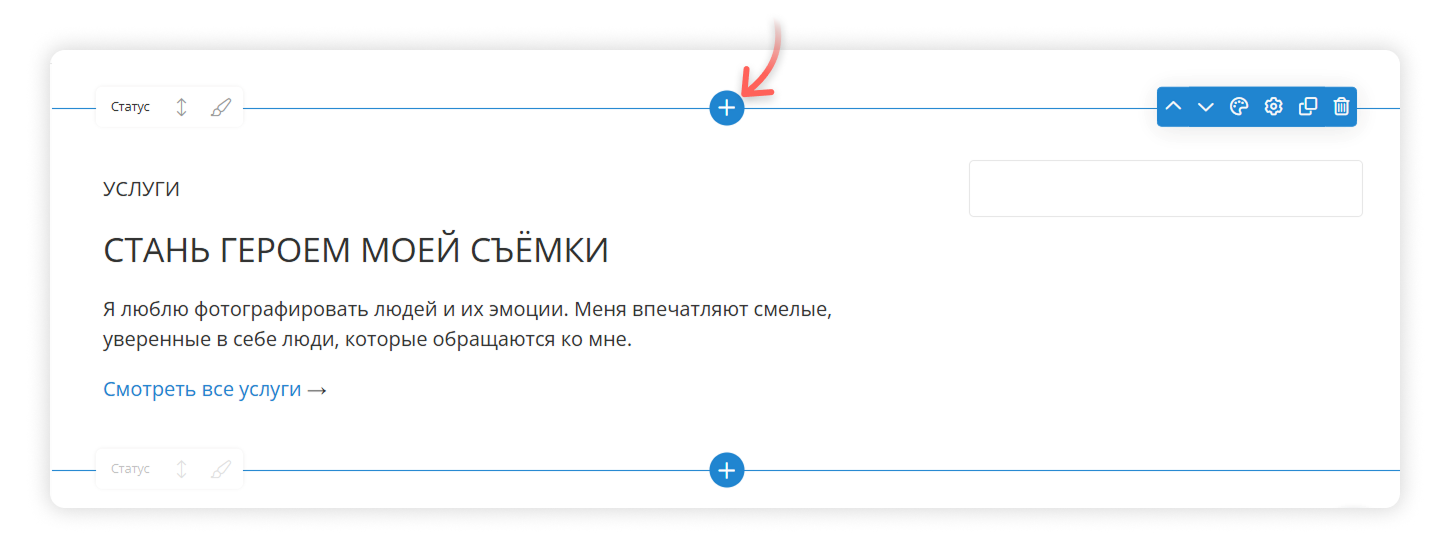
* Откройте [составную страницу](/site/pages/page-types/custom-page.md) в панели управления и нажмите на кнопку **(+)**, чтобы добавить новый блок.
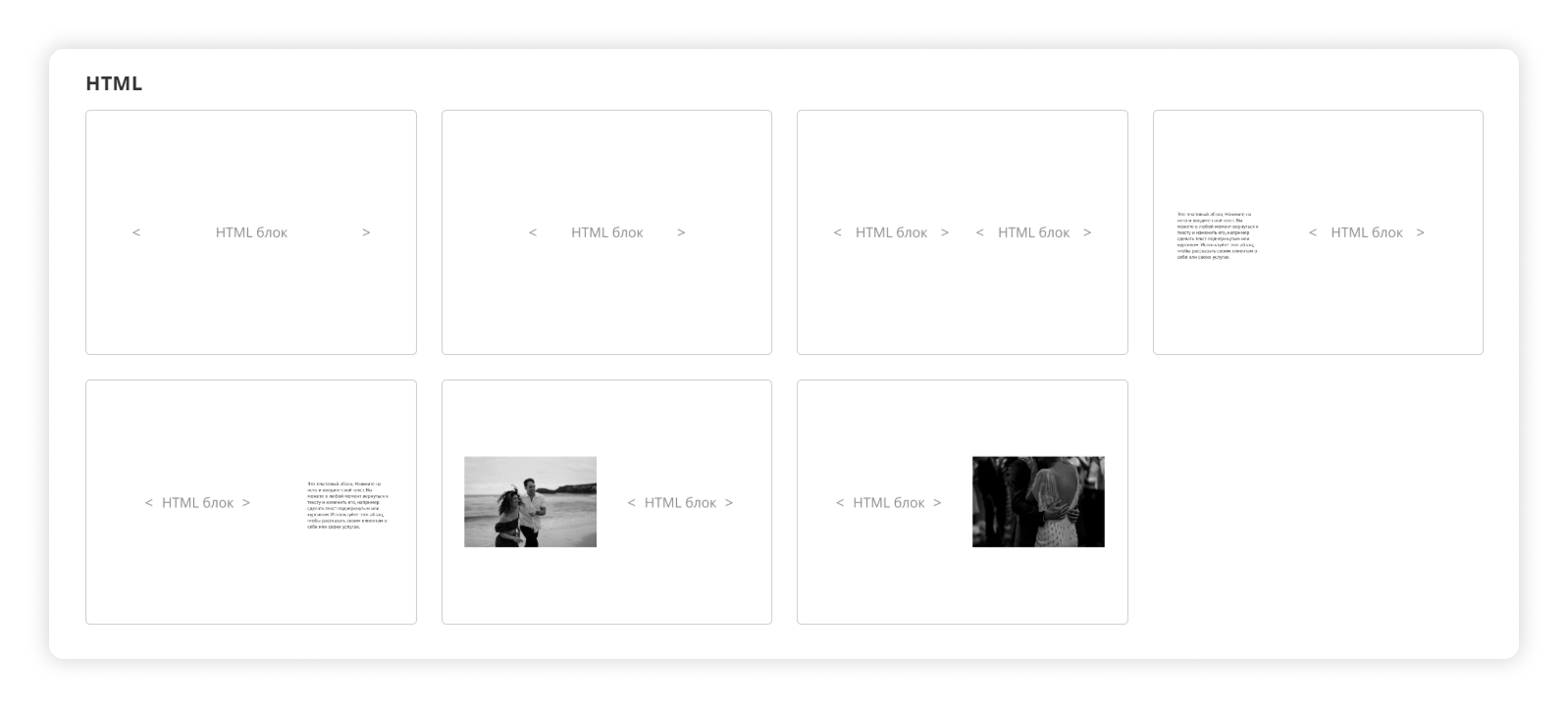
* Перейдите во вкладку **«Виджеты»** и выберите блок **«HTML»**.
* Cкопируйте HTML-код внешнего сервиса и добавьте его в блок. Сохраните изменения на странице.
### Добавление HTML-кода на весь сайт
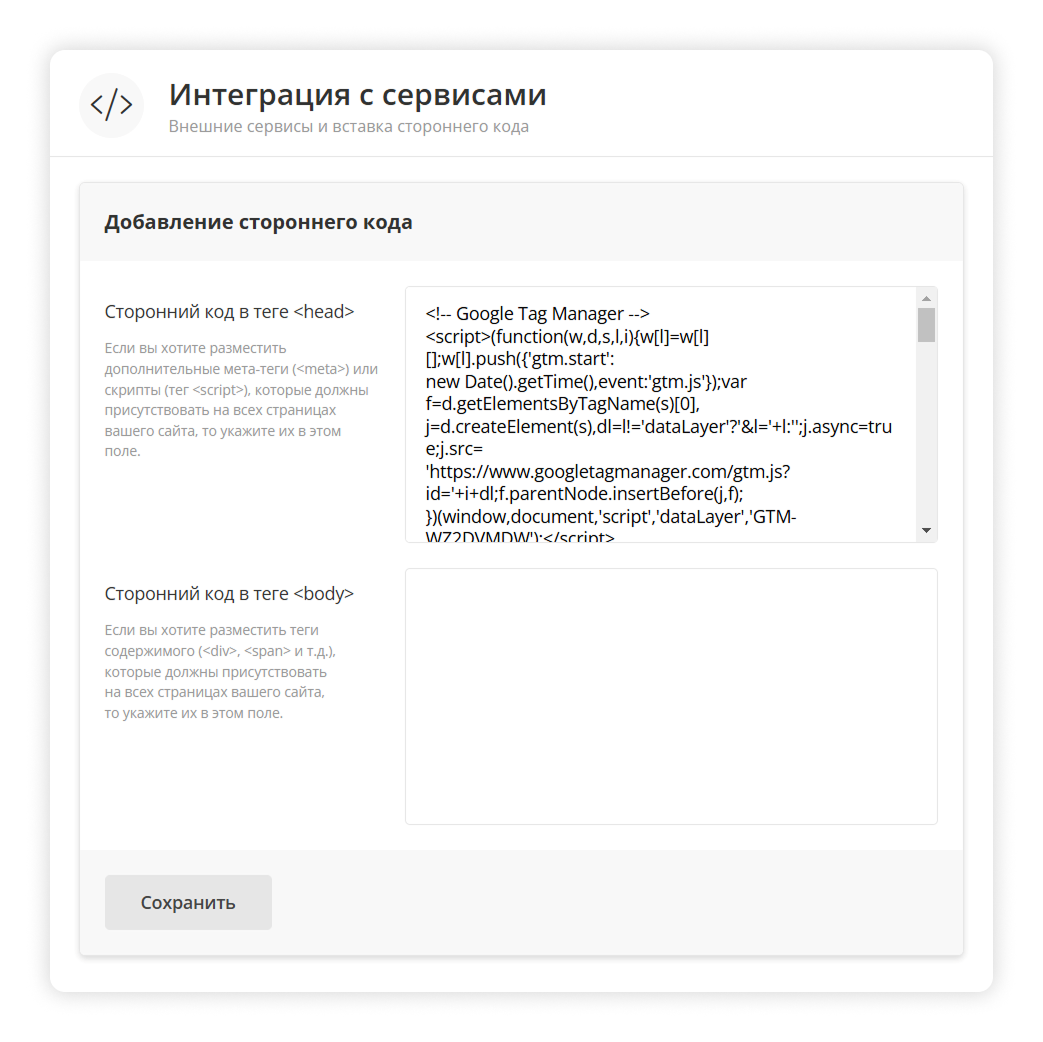
Чтобы код действовал на всех страницах сайта, добавьте его в раздел настроек **«Интеграция с сервисами»**.
* **Сторонний код в теге \.** Код будет работать на всех страницах сайта без видимых элементов на страницах. Например, пиксель ВК или Google Tag Manager.
* **Сторонний код в теге \.** Содержимое будет показано на всех страницах сайта. Например, виджет онлайн-чата.
{% hint style="info" %}
Перед добавлением кода ознакомьтесь с инструкцией вашего сервиса.
{% endhint %}