# Добавление товара
Вы можете продавать товары и услуги прямо на сайте или в галереях, настроив оплату и форму заказа. Это может быть физический товар или цифровой продукт, консультация, заявка на съемку и т.д.
### Как создать товар
* Перейдите в магазин и нажмите на кнопку **«Добавить товар»**.
* Напишите название и описание товара/услуги, добавьте изображения.
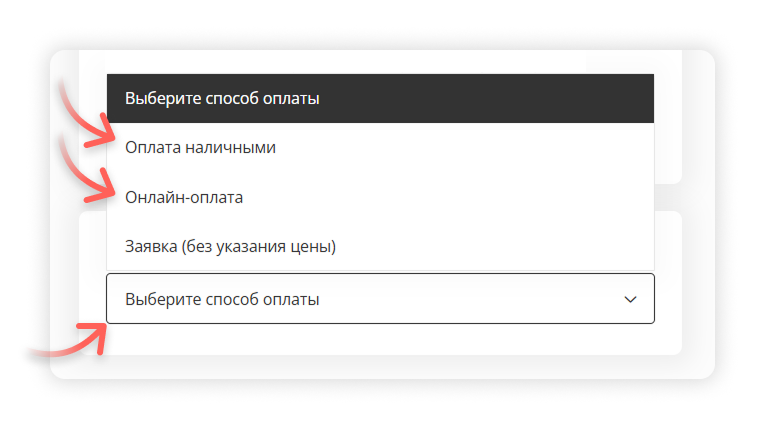
* Выберите способ оплаты:
1. **Онлайн-оплата** — если вы хотите принимать платежи на сайте. Не забудьте подключить [платежную систему](https://docs.wfolio.pro/shop/payment/payment-systems).
2. **Оплата наличными** — клиент сделает заказ, а вы свяжетесь с ним лично.
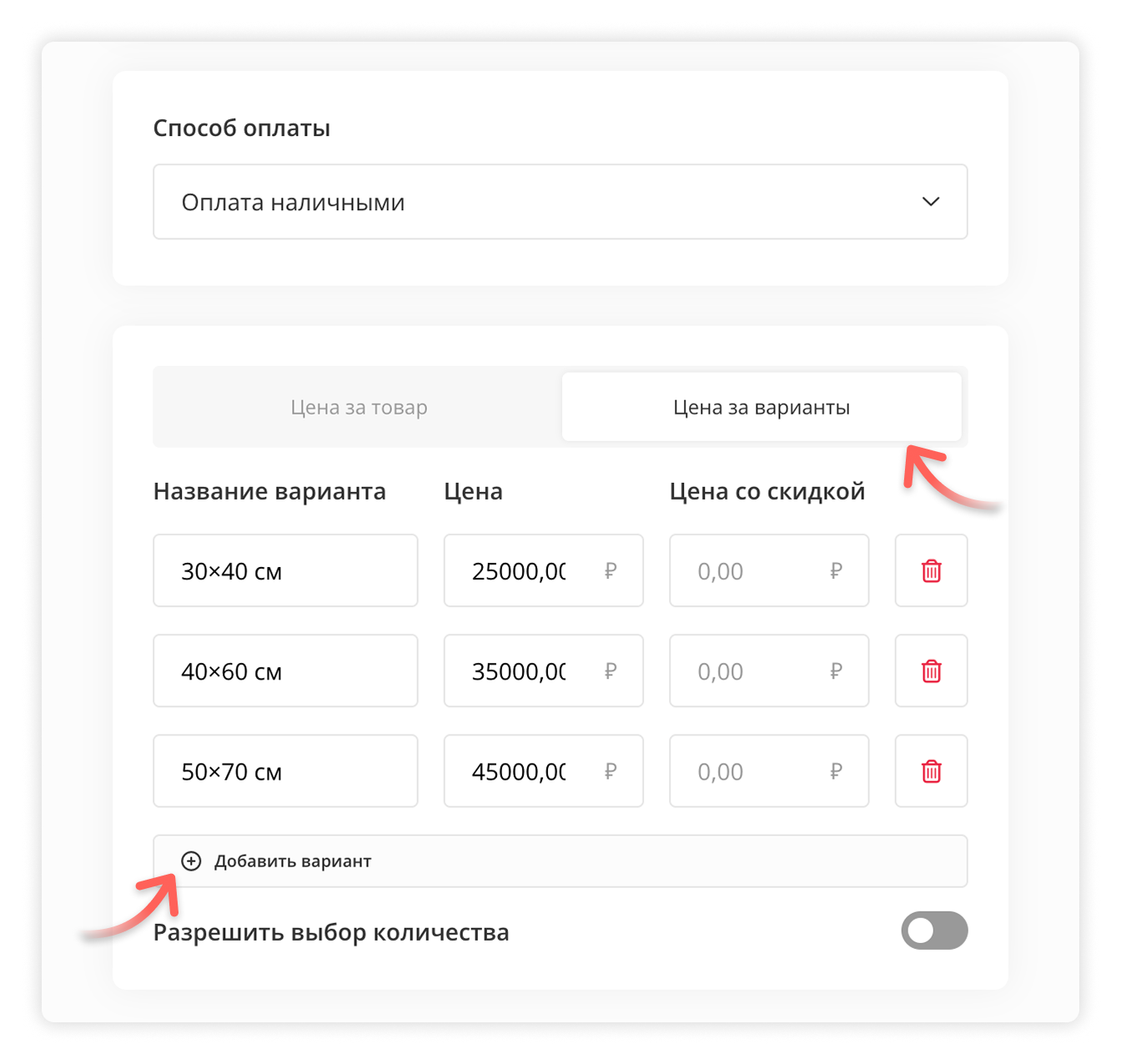
* Укажите цену товара или услуги. Можно добавить несколько цен для разных версий: [#variations](#variations "mention").
* Включите переключатель **«Разрешить выбор количества»** для заказа нескольких позиций товара сразу.
* Нажмите на кнопку **«Добавить»**, чтобы сохранить товар. Если нужно, настройте сбор контактов или действия после заказа по инструкциям ниже.
### Варианты цены для товара
Перейдите во вкладку **«Цена за варианты»**, чтобы установить разные цены в зависимости от версии товара или услуги. Это могут быть разные размеры для печати, пакетов услуг и т.д.
Можно добавить до 7-ми вариантов.
Посмотрите страницу с примером такого товара:
{% embed url="" %}
### Как настроить сбор данных в форме заказа
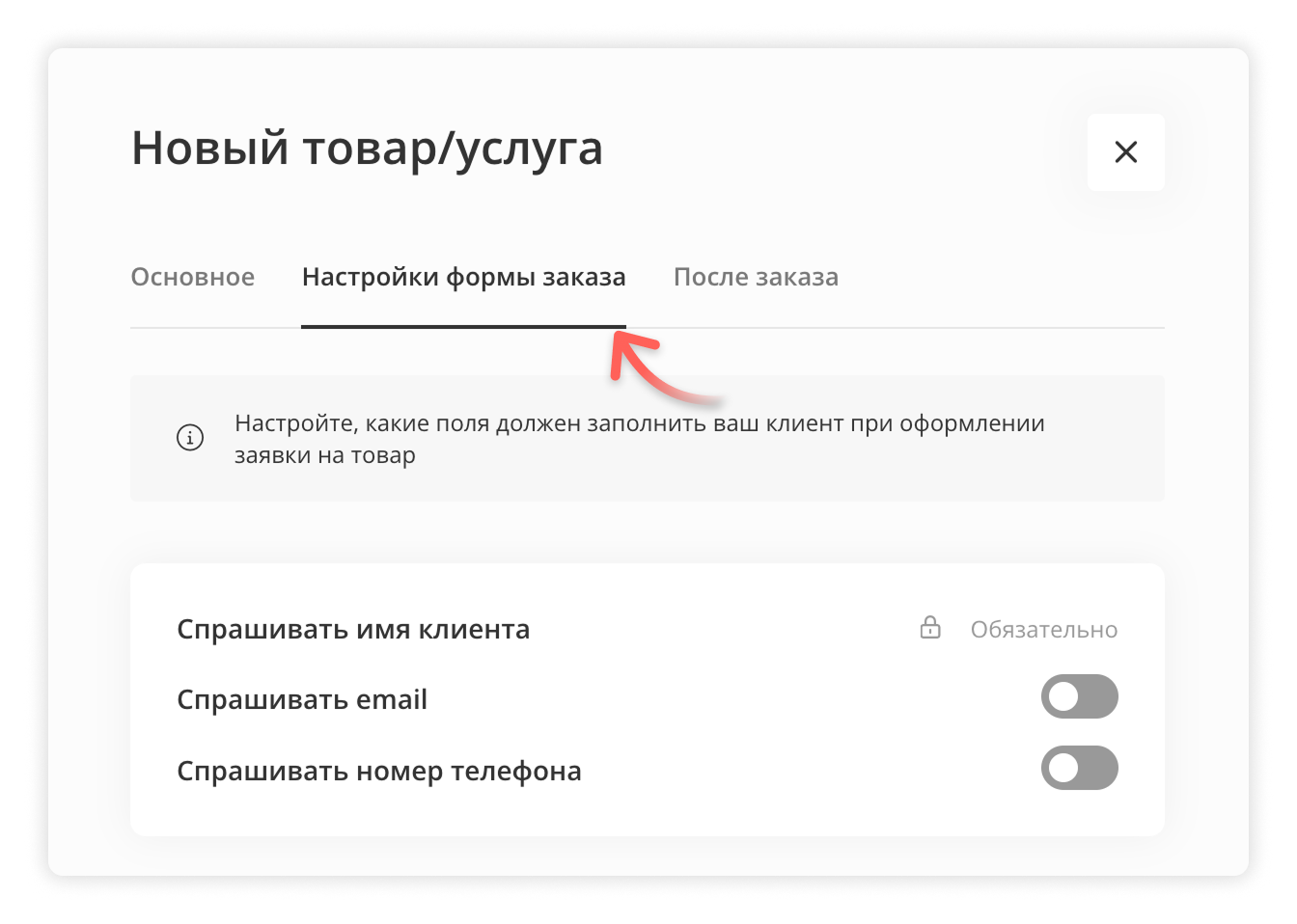
Форма заказа позволяет собирать нужную информацию от клиента. По умолчанию запрашивается **имя клиента** (и **email** при онлайн-оплате).
Чтобы получить дополнительную информацию о клиенте, перейдите во вкладку **«Настройки формы заказа»** и добавьте другие поля:
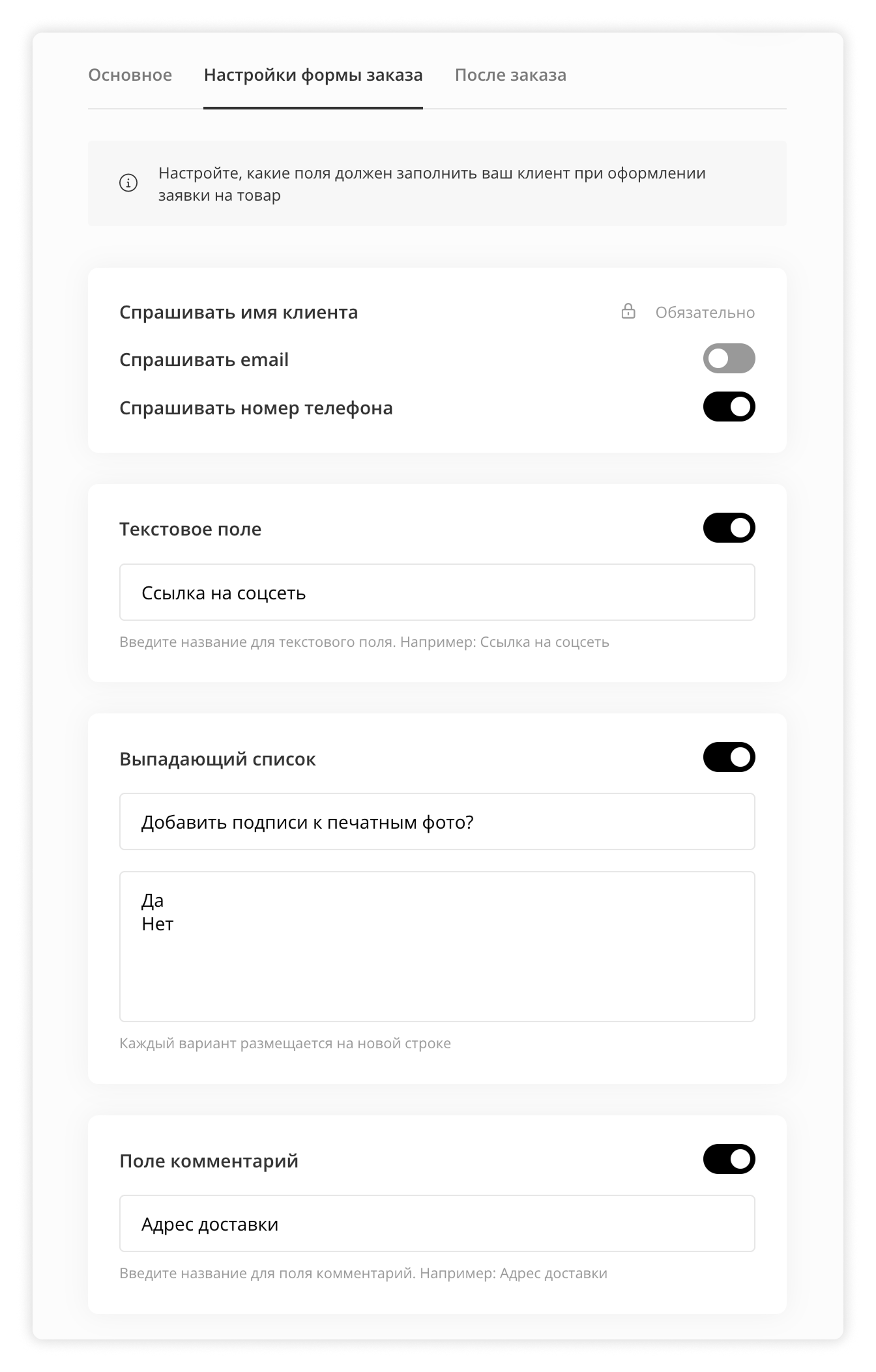
* Телефон.
* Текстовое поле — для коротких ответов (например, страница клиента в соцсетях).
* Выпадающий список — если клиенту нужно выбрать одну из опций.
* Комментарий — для развернутого сообщения от клиента.
Пример настройки формы: при заказе клиент указывает номер телефона, профиль в соцсети, выбирает нужную опцию и пишет адрес доставки.
### Как настроить действие после заказа
✔ Можно перенаправить покупателя на нужную страницу или специальный адрес (где можно что-то скачать или посмотреть).\
✔ Или отправить письмо с подтверждением заказа и дополнительной информацией.
Для этого в карточке перейдите во вкладку **«После заказа»**.
* **Переход на страницу**:
* На внешний адрес — вставьте любую ссылку. Например: на [файл](https://docs.wfolio.pro/site/content/add-file), на закрытый чат в Telegram, на другой сайт.
* На страницу сайта — выберите уже созданную страницу. Доступно на тарифах с [конструктором сайта](https://docs.wfolio.pro/billing/plans#site-and-drive).
* **Письмо после оплаты.** Напишите текст письма, которое будет направлено клиенту после покупки. Используйте панель форматирования текста, чтобы сделать текст жирным **(B)**, курсивом **(I)**, подчеркнутым **(U)**, зачеркнутым **(S)** или [вставить ссылку](https://docs.wfolio.pro/site/content/links#text).
### Где разместить товар или услугу?
✔ **На странице сайта**. Смотрите подробнее здесь: [products](https://docs.wfolio.pro/shop/site/products "mention")
✔ **В галерее на диске**. Смотрите инструкцию: [products](https://docs.wfolio.pro/shop/gallery/products "mention")
✔ А ещё можно **поделиться ссылкой на отдельную страницу с товаром**. Для этого после добавления товара нажмите на стрелку возле нужного товара и скопируйте ссылку на него.
#### Похожие статьи
{% content-ref url="../gallery" %}
[gallery](https://docs.wfolio.pro/shop/gallery)
{% endcontent-ref %}
{% content-ref url="../site" %}
[site](https://docs.wfolio.pro/shop/site)
{% endcontent-ref %}
{% content-ref url="../site/client-account" %}
[client-account](https://docs.wfolio.pro/shop/site/client-account)
{% endcontent-ref %}
{% content-ref url="../site/certificates" %}
[certificates](https://docs.wfolio.pro/shop/site/certificates)
{% endcontent-ref %}
{% content-ref url="../site/thank-you-page" %}
[thank-you-page](https://docs.wfolio.pro/shop/site/thank-you-page)
{% endcontent-ref %}
{% content-ref url="../../site/content/add-file" %}
[add-file](https://docs.wfolio.pro/site/content/add-file)
{% endcontent-ref %}