# Предложение товаров на диске

Вы можете добавить товар на сайт или к любому проекту на диске, который можно сразу купить или оставить заявку на покупку.

### Примеры витрин с товарами в галерее

<table data-card-size="large" data-view="cards"><thead><tr><th></th><th></th><th></th><th data-hidden data-card-cover data-type="files"></th><th data-hidden data-card-target data-type="content-ref"></th></tr></thead><tbody><tr><td>Продажа цифровых продуктов, запись на обучение</td><td></td><td></td><td></td><td><a href="https://demo.wfolio.pro/disk/ballet#products">https://demo.wfolio.pro/disk/ballet#products</a></td></tr><tr><td>Продажа видеоуроков</td><td></td><td></td><td></td><td><a href="https://demo.wfolio.pro/disk/workshop#products">https://demo.wfolio.pro/disk/workshop#products</a></td></tr></tbody></table>

## Как добавить товар в галерею

* Создайте [карточку товара](https://docs.wfolio.pro/shop/general/add-product) в разделе **«Магазин»**.
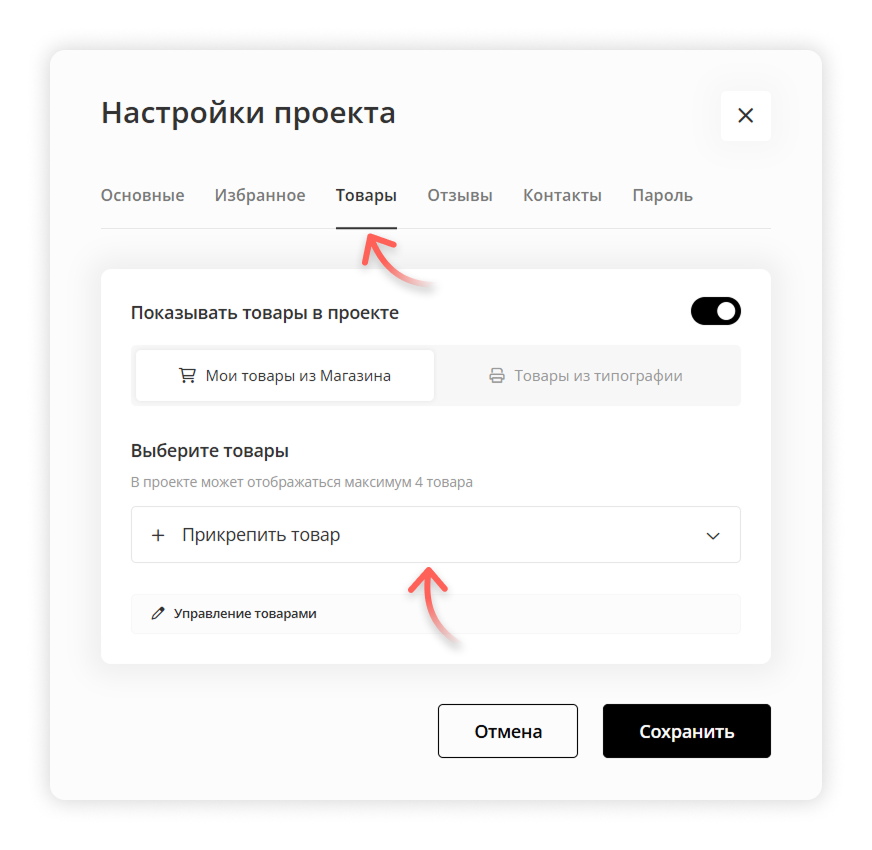
* Перейдите в настройки проекта и во вкладке **«Товары»** активируйте переключатель **«Показывать товары в проекте».**
* Нажмите на кнопку **«Прикрепить товар»** и выберите товары, которые будут отображаться в галерее.

<figure><img src="https://355501785-files.gitbook.io/~/files/v0/b/gitbook-x-prod.appspot.com/o/spaces%2F-LtZOPvCqrx5oWXGbl7B-887967055%2Fuploads%2FFhUkxgGZEEW3rCpYPaYH%2Fproject%20add%20product%20ru.png?alt=media&#x26;token=9a42b60c-b02c-4130-a6f8-51c8d31a73d2" alt="" width="563"><figcaption></figcaption></figure>

* **Сохраните изменения.** Нажмите на кнопку **«Предпросмотр»,** чтобы посмотреть, как товары выглядят в галерее.

{% hint style="success" %}
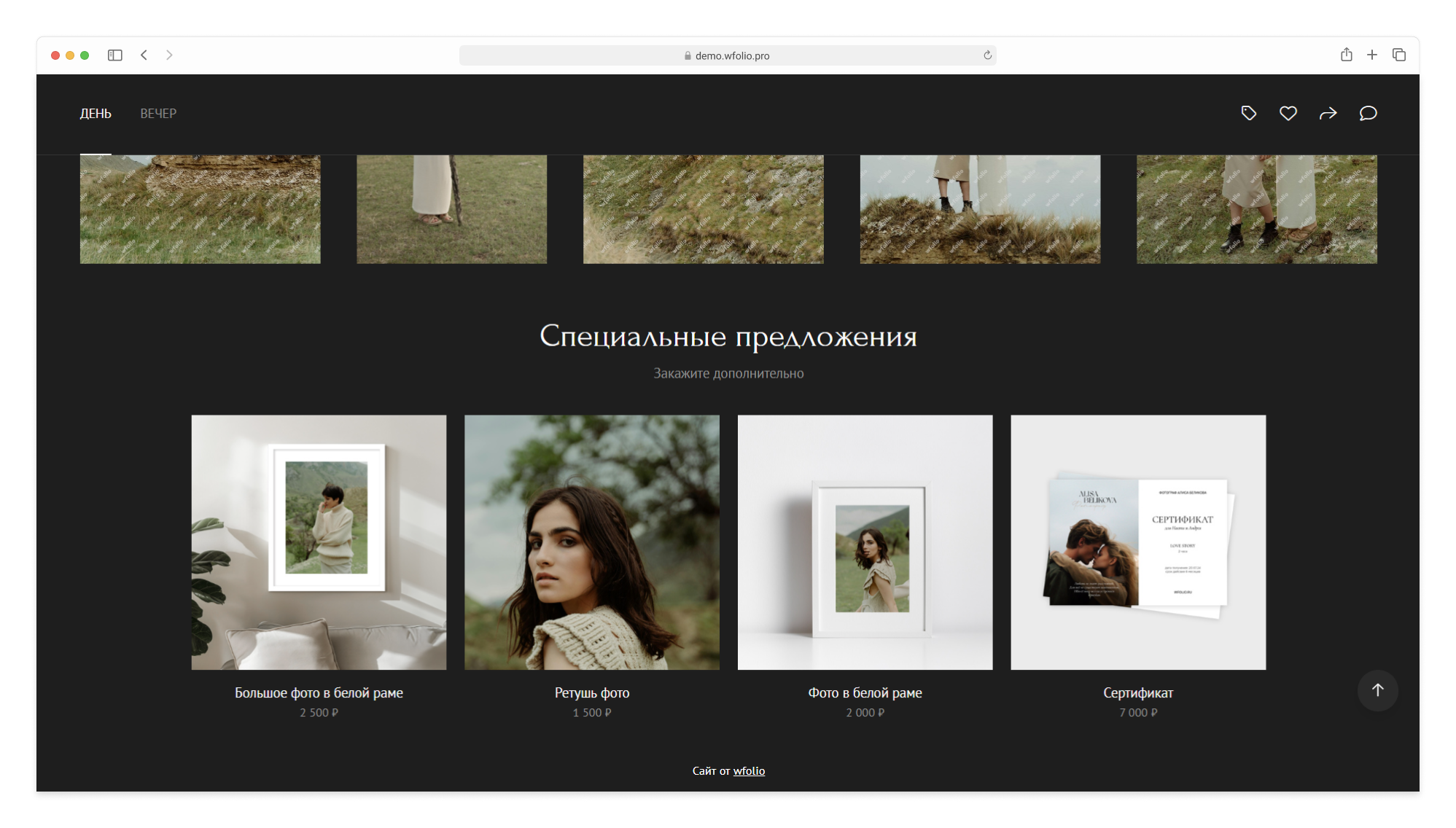
Товары отображаются в каждой папке под всеми фотографиями.
{% endhint %}

<figure><img src="https://355501785-files.gitbook.io/~/files/v0/b/gitbook-x-prod.appspot.com/o/spaces%2F-LtZOPvCqrx5oWXGbl7B-887967055%2Fuploads%2FTRnrvYBqgf1x8F7c35pV%2Fproducts%20in%20gallery%20example%20ru.png?alt=media&#x26;token=eaa7401a-7992-4e11-afe9-05688203bef8" alt=""><figcaption><p>Пример витрины товаров в галерее</p></figcaption></figure>

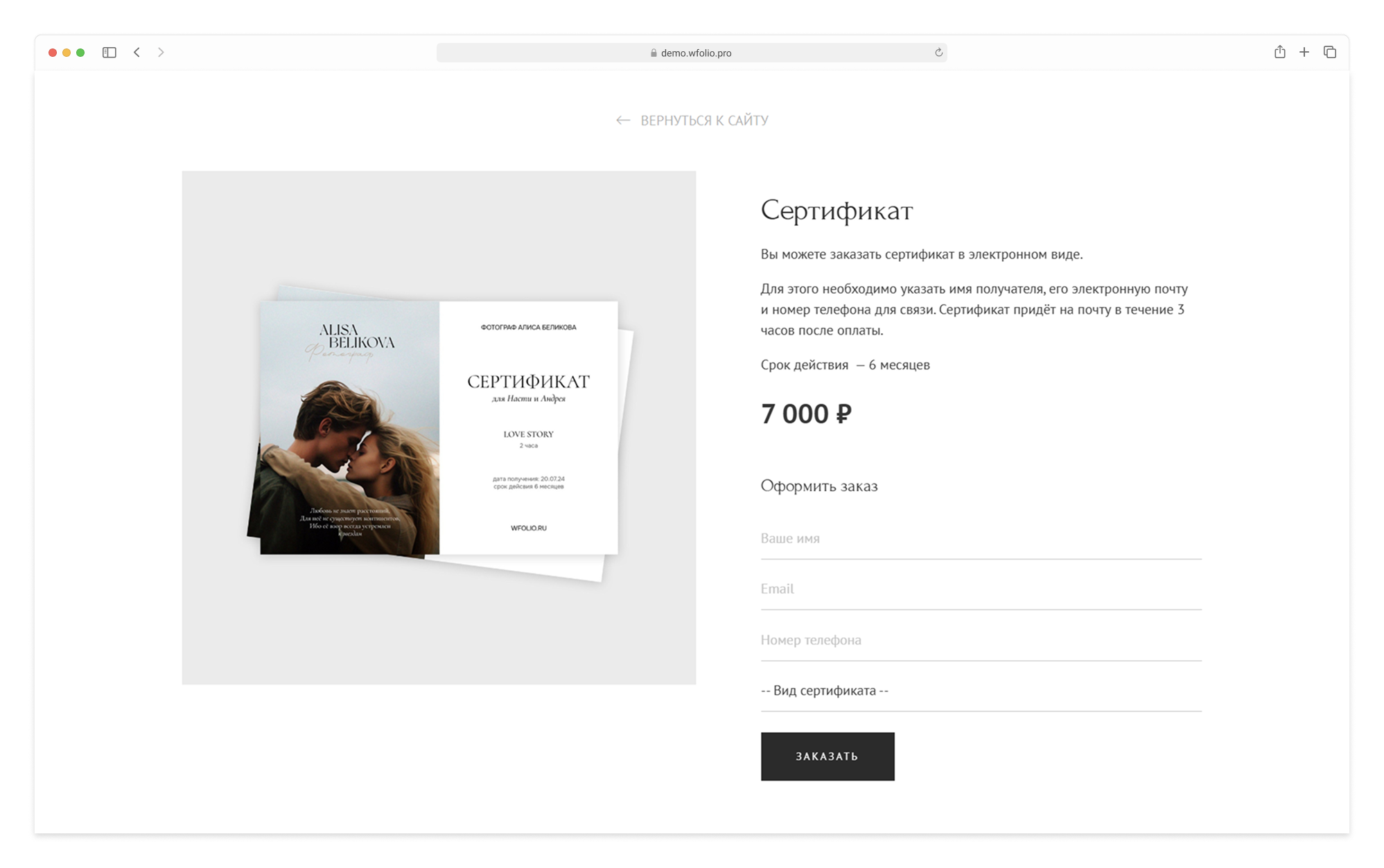
<figure><img src="https://355501785-files.gitbook.io/~/files/v0/b/gitbook-x-prod.appspot.com/o/spaces%2F-LtZOPvCqrx5oWXGbl7B-887967055%2Fuploads%2F2RvRkdfNRXQoAv0SzwKt%2Fone%20product%20in%20gallery%20example%20ru.png?alt=media&#x26;token=608f283c-2326-41d1-8ff9-0827fb09bc99" alt=""><figcaption><p>Пример отдельной страницы товара</p></figcaption></figure>

### Как поделиться ссылкой на товар

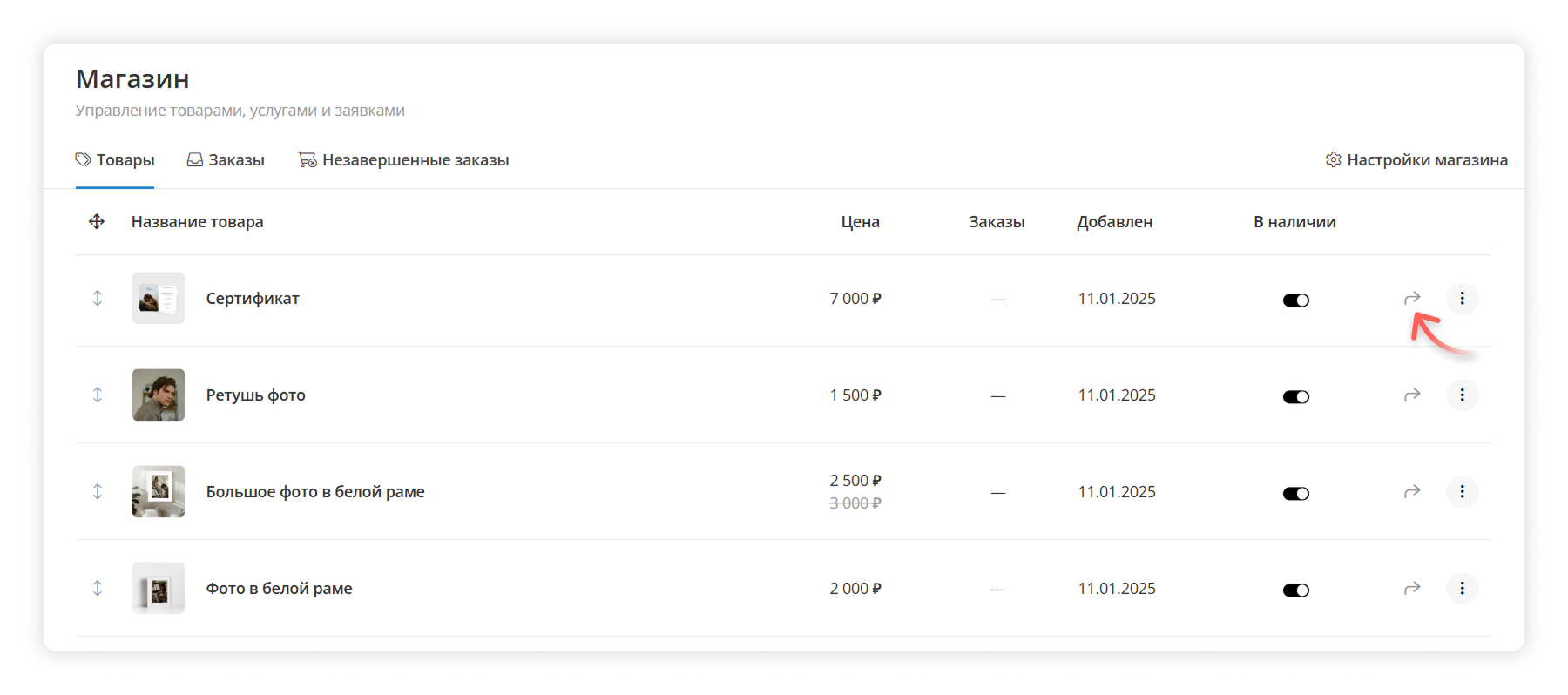
В разделе магазина **«Товары»** нажмите на стрелку возле карточки товара или услуги. Скопируйте ссылку или поделитесь ею напрямую в мессенджере.

<figure><img src="https://355501785-files.gitbook.io/~/files/v0/b/gitbook-x-prod.appspot.com/o/spaces%2F-LtZOPvCqrx5oWXGbl7B-887967055%2Fuploads%2FwsLoYN5M9lvfrtusvzSG%2Fshare%20product%20ru.png?alt=media&#x26;token=0012a38d-d855-465c-b48e-8d43eb26daca" alt=""><figcaption></figcaption></figure>

При переходе по ссылке можно будет оформить заказ без перехода в галерею.

<figure><img src="https://355501785-files.gitbook.io/~/files/v0/b/gitbook-x-prod.appspot.com/o/spaces%2F-LtZOPvCqrx5oWXGbl7B-887967055%2Fuploads%2FnFSRsb7JZytASAEUGSEu%2Fproduct%20page%20drive%20ru.png?alt=media&#x26;token=bf0b9e2f-91fa-4806-a24e-ab482030631c" alt=""><figcaption><p>Страница товара после перехода по ссылке на товар</p></figcaption></figure>

### Как принимать оплату онлайн

При подключении онлайн-оплаты специалисты платежной системы проверят галерею, в которой вы планируете принимать оплату. Убедитесь, что галерея полностью оформлена и содержит доступные для взаимодействия товары.

Если вы планируете продавать цифровые фотографии на диске, для проверки добавьте витрину товаров в галерею. Продажа цифровых фотографий будет работать только после успешного подключения платежной системы.

* Создайте товары в разделе **«Магазин»:** физический товар или цифровой продукт, запись на консультацию или съемку и т.д.
* Подробно опишите товар или услугу, а также укажите, каким способом покупатель получит товар после оплаты, добавьте фотографии в карточку товара, укажите стоимость и настройте действия после заказа. В поле **«Способ оплаты»** выберите **«Оплата наличными»**.
* Включите отображение товаров в галерее по [инструкции](#kak-dobavit-tovar-v-galereyu).

{% hint style="warning" %}
Если в настройках товара выбрать способ оплаты «Онлайн-оплата», до подключения платежной системы кнопки для перехода к товарам на сайте и в галерее будут неактивны. Для успешного прохождения проверки установите способ «Оплата наличными» — так кнопки будут кликабельными, а весь сценарий покупки доступен для проверки.
{% endhint %}

Перед подключением платежной системы, проверьте вашу галерею по [чек-листу](https://docs.wfolio.pro/shop/payment/online-payments).

#### Похожие статьи

{% content-ref url="digital-photos" %}
[digital-photos](https://docs.wfolio.pro/shop/gallery/digital-photos)
{% endcontent-ref %}

{% content-ref url="photoprint" %}
[photoprint](https://docs.wfolio.pro/shop/gallery/photoprint)
{% endcontent-ref %}

{% content-ref url="../payment/payment-systems" %}
[payment-systems](https://docs.wfolio.pro/shop/payment/payment-systems)
{% endcontent-ref %}

{% content-ref url="../site/products" %}
[products](https://docs.wfolio.pro/shop/site/products)
{% endcontent-ref %}